
Ersteinrichtung (iOS)
Bitte folgen Sie diesen Schritten zur Ersteinrichtung Ihrer BRUNNER EAS3 Steuerung für iOS Geräte.
Vorgehensweise
Die BRUNNER EAS3 Steuerung stellt im Initialzustand (eingeschaltet) ein WLAN mit dem Namen "EAS3User" bereit.
Hinweis: Dies kann wie folgt überprüft werden:
- EAS3 mit Display: Kurz "Enter" drücken und mit den Pfeiltasten auf den Punkt "LED" navigieren. Dort sollte "1" angegeben werden (nur Steuerungsversionen >= 3.10)
- EAS3 ohne Display: LED auf Steuerung leuchtet blau.
Bitte starten Sie jetzt die BRUNNER EAS3 App. Für den Start der App sind erweiterte Zugriffsrechte zum Zugriff auf die Steuerung erforderlich, bitte wählen Sie hier "Bei Verwenden der App erlauben":
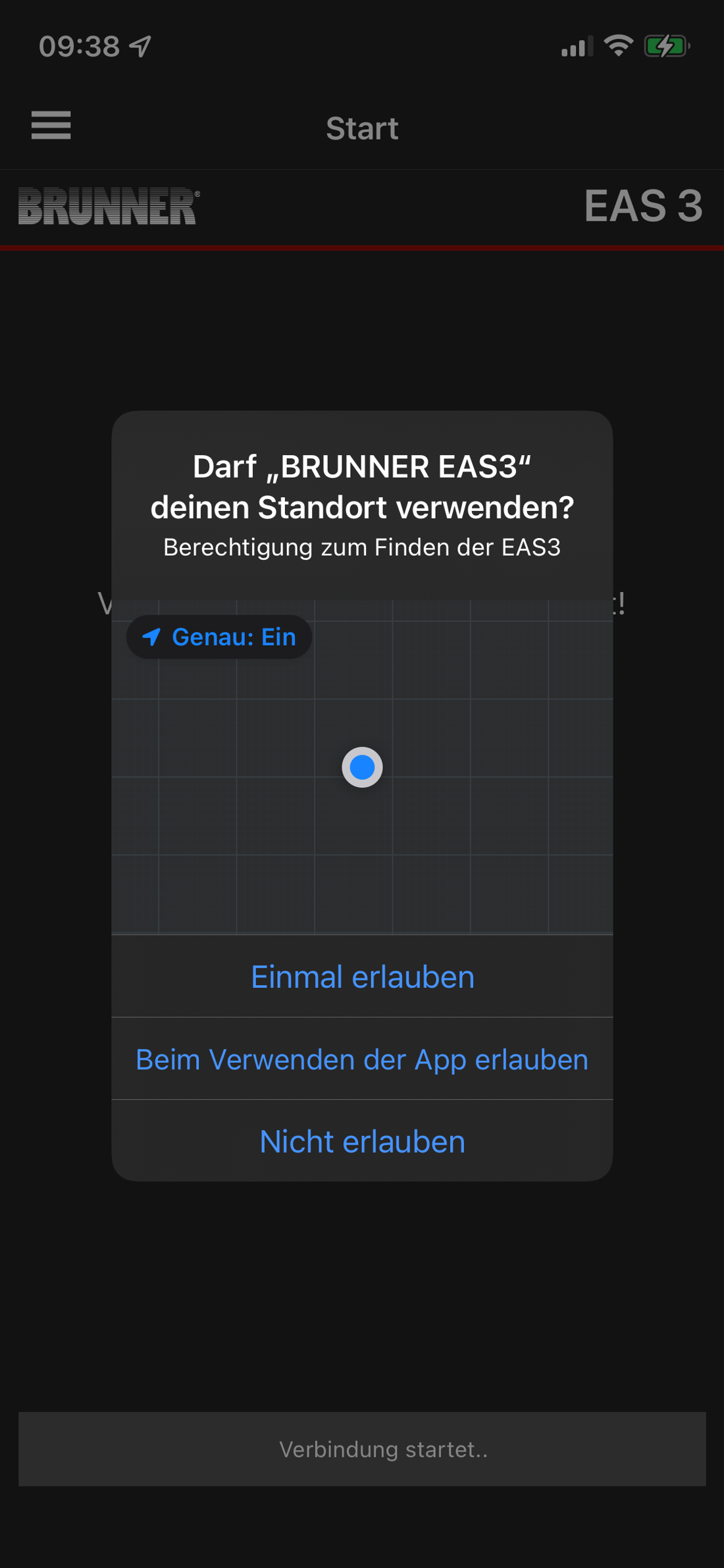
Danach wird abgefragt, ob Sie sich mit dem WLAN "EAS3User" verbinden möchten:
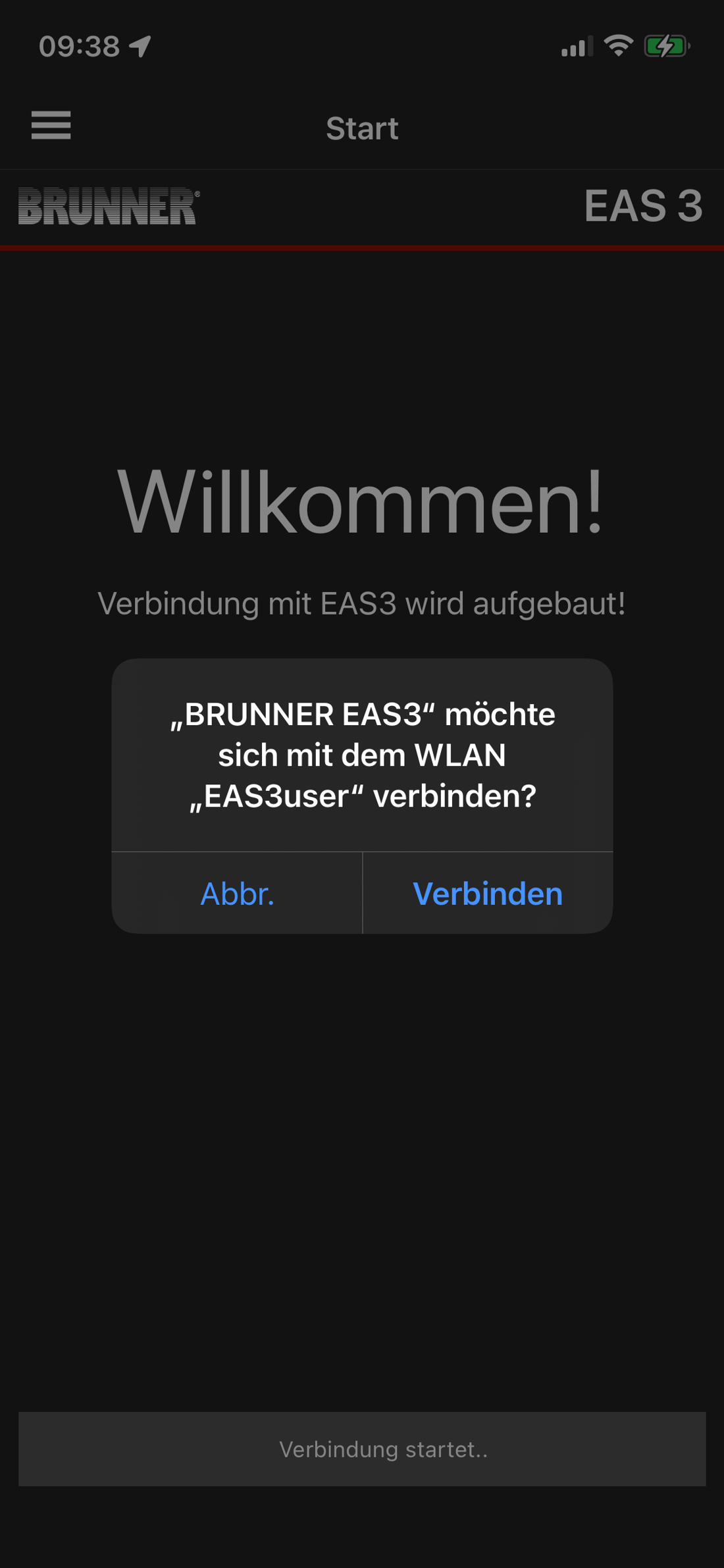
Bitte bestätigen Sie dieses mit einen Tap auf "EAS3User". Bitte erlauben Sie auch den Zugriff auf WLAN-Daten mit "OK":
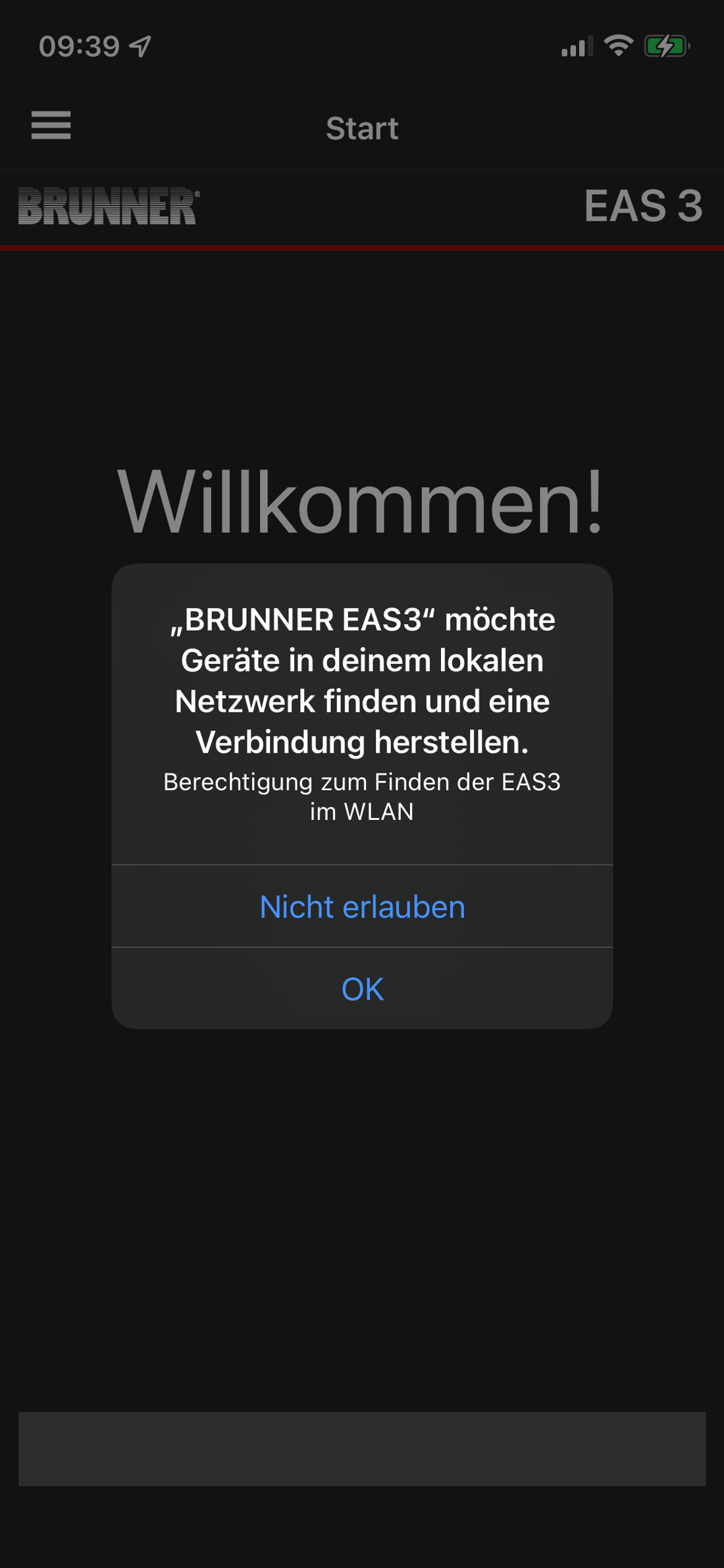
Möglicherweise wird die Steuerung in Ihrem WLAN nicht sofort gefunden, daher bitte bei Erscheinen folgender Abfrage nochmals "Blau (1)" auswählen:
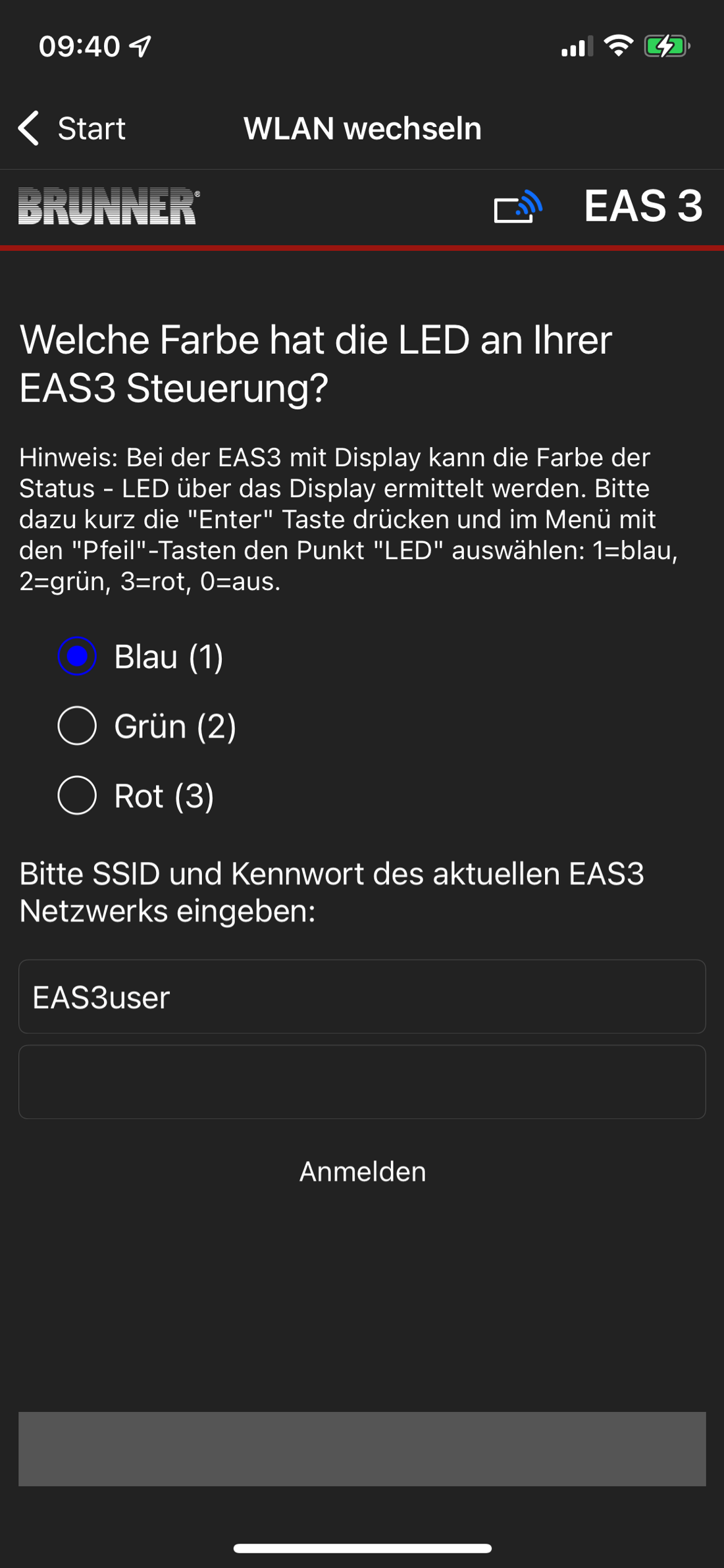
Wird die Steuerung erfolgreich erkannt, werden Sie abhängig von der Firmwareversion der EAS3 Software ggf. automatisch auf die Updateseite der App weitergeleitet:
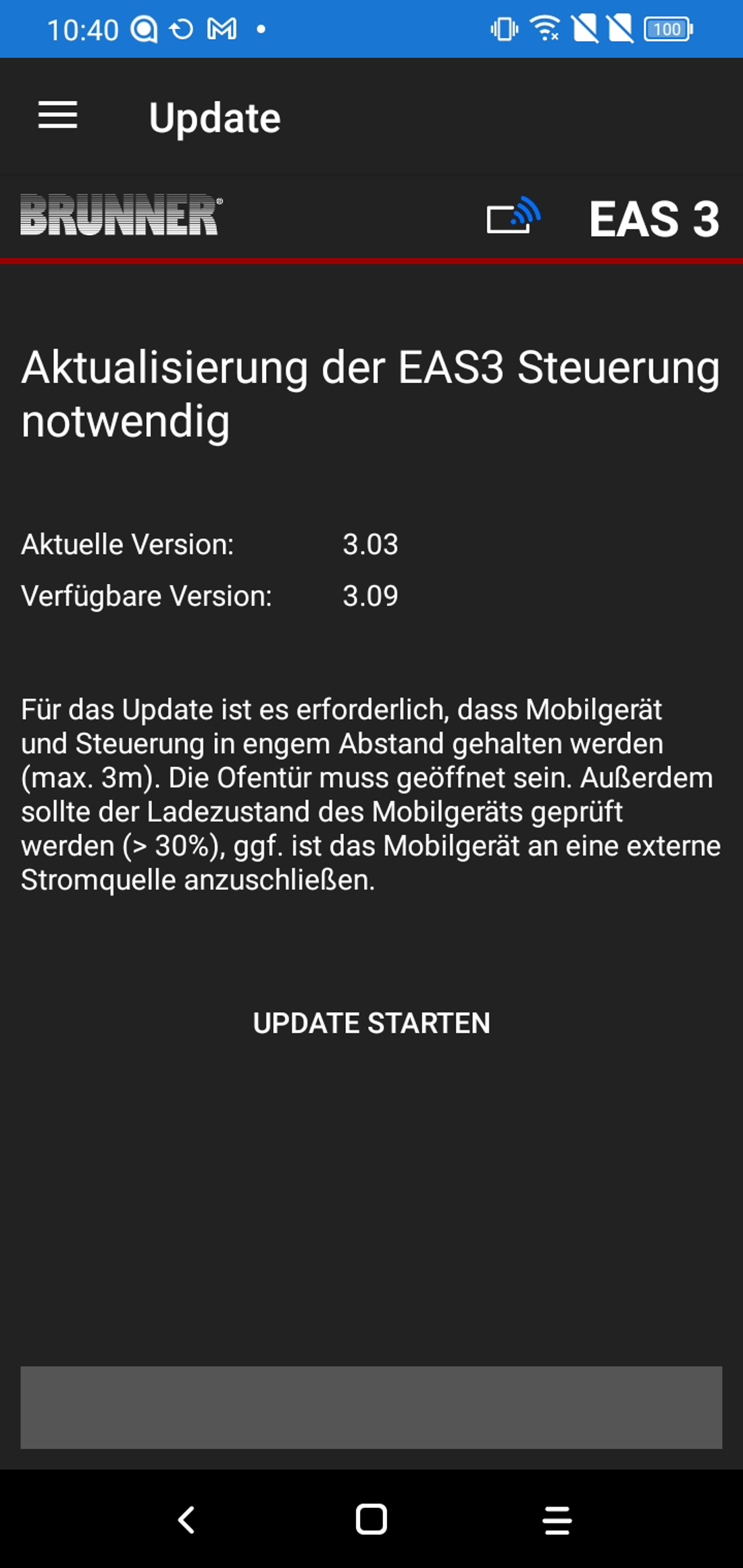
Bitte aktualisieren Sie die Firmware der EAS3 mit einem Tap auf "Update". Bitte beachten Sie dabei die aufgeführten Hinweise. Das Update dauert ca. 30min.
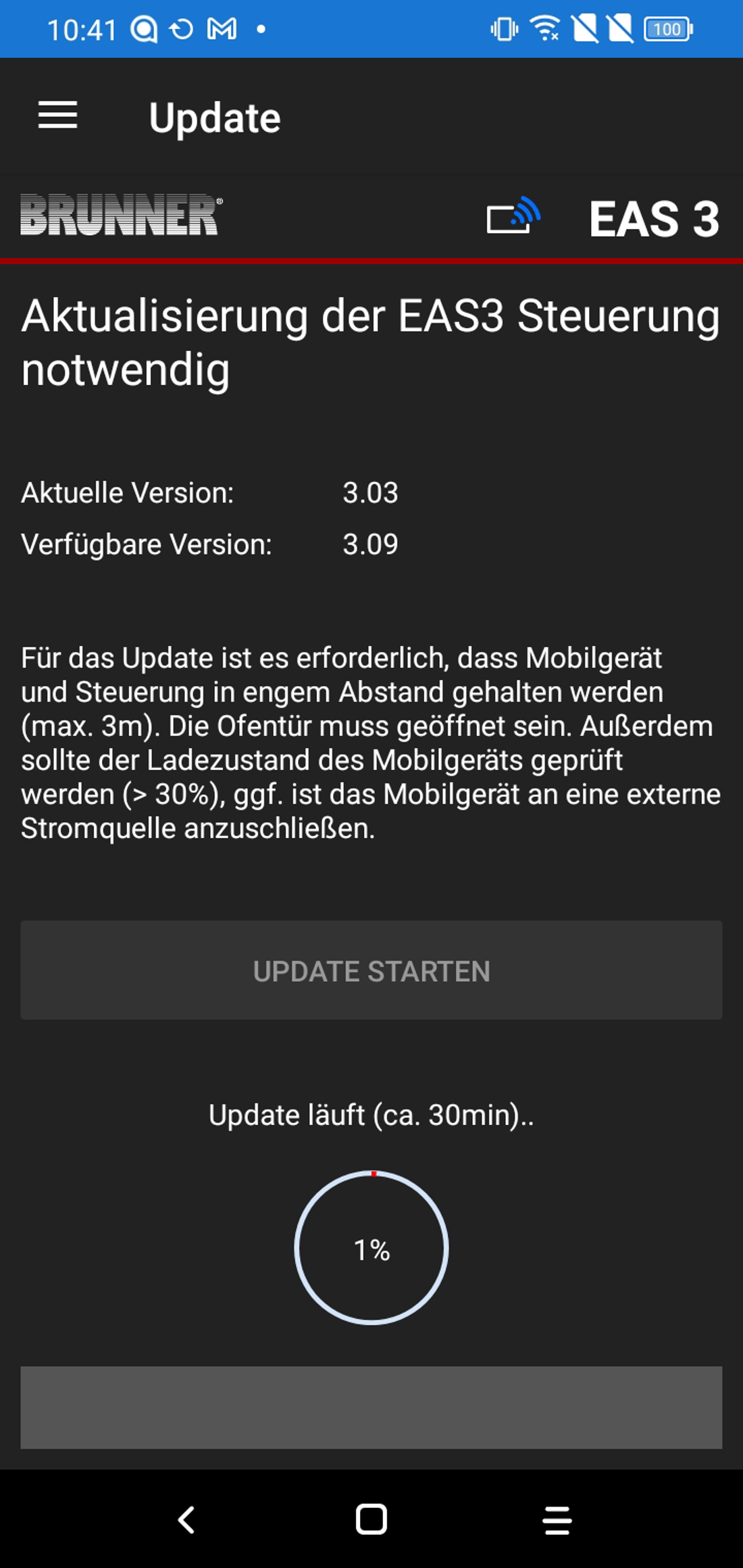
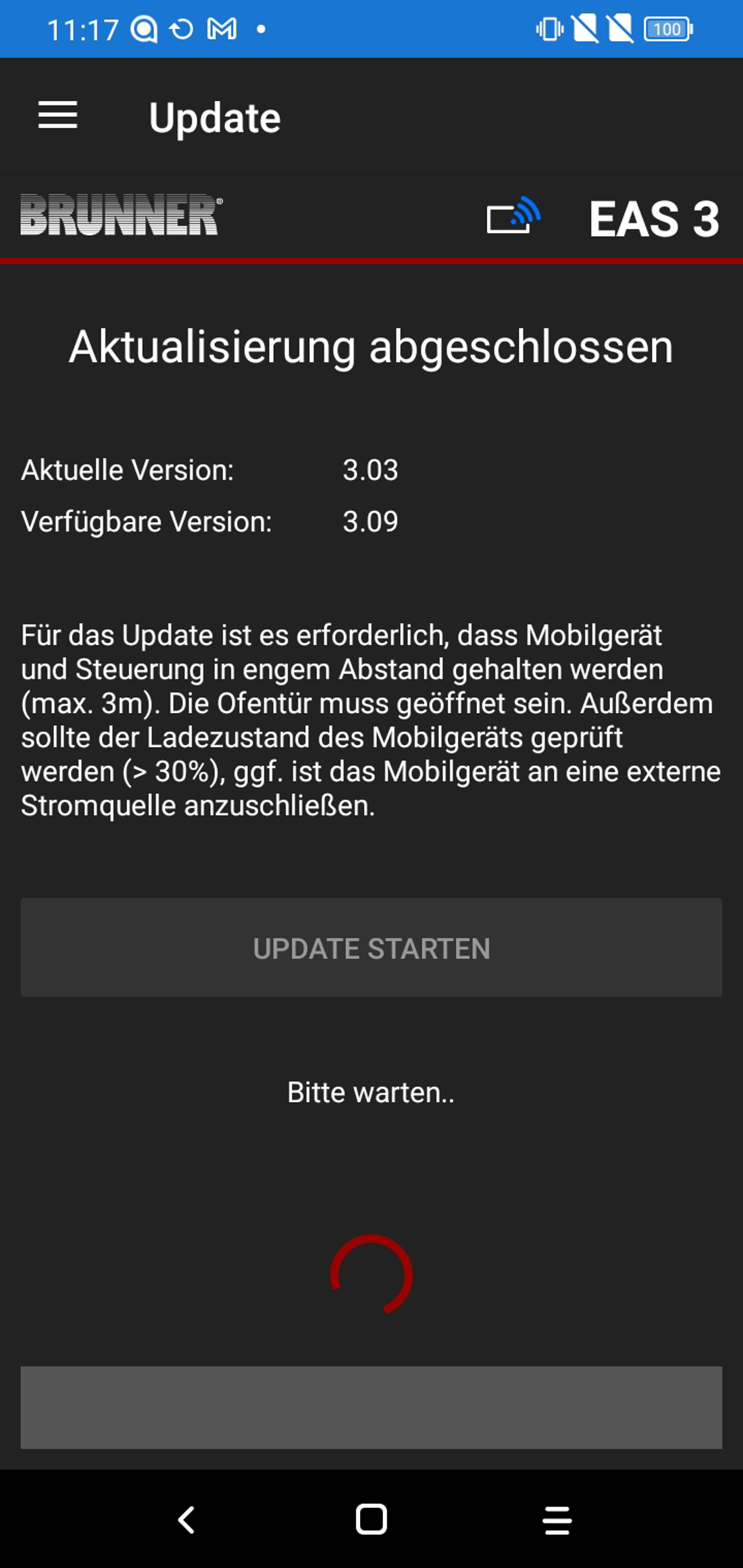
Danach erfolgt automatisch ein Neustart der EAS3 und ein Neuverbinden mit dem "EAS3User" WLAN in der App.
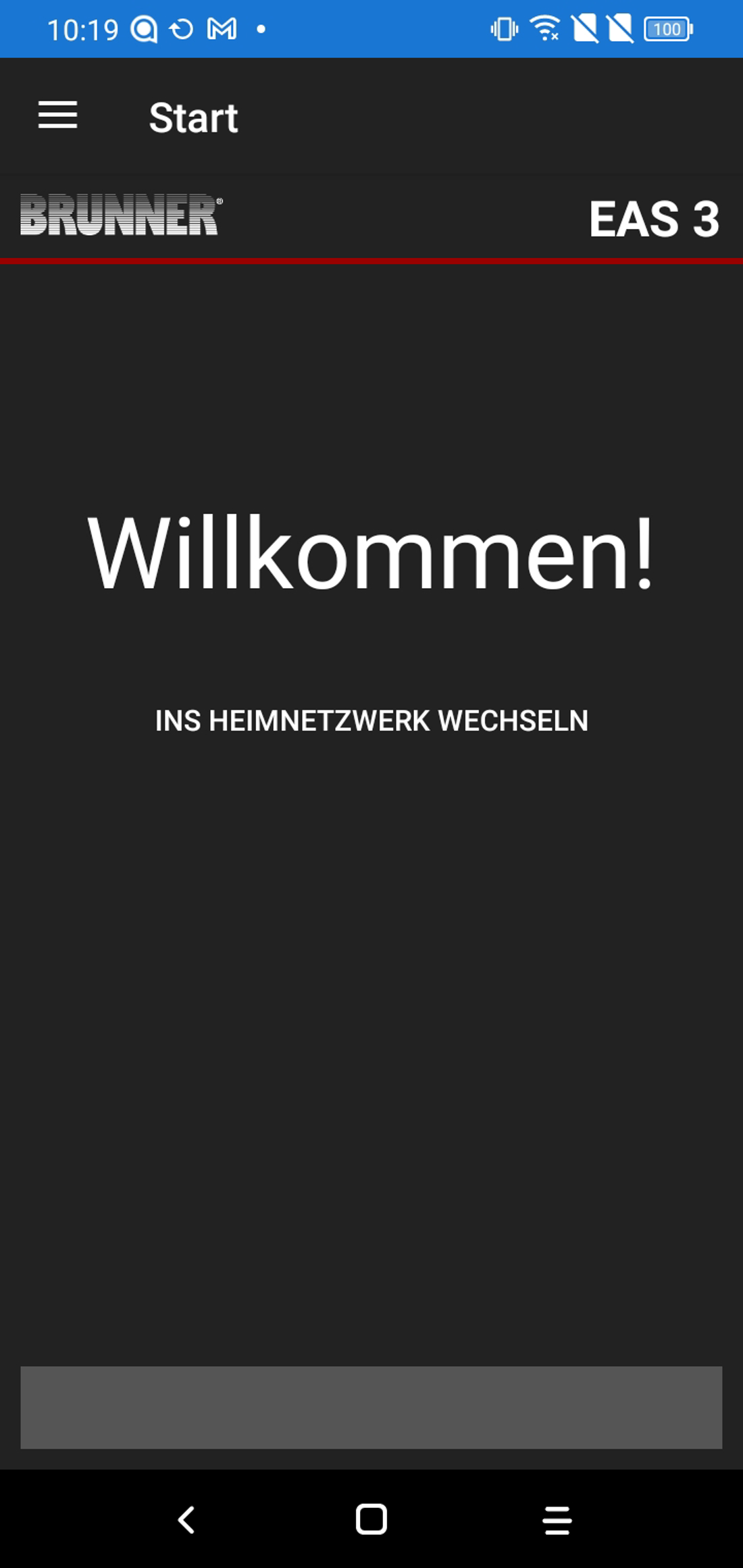
Bitte bestätigen Sie dies durch eine Tap auf "Ins Heimnetzwerk wechseln":
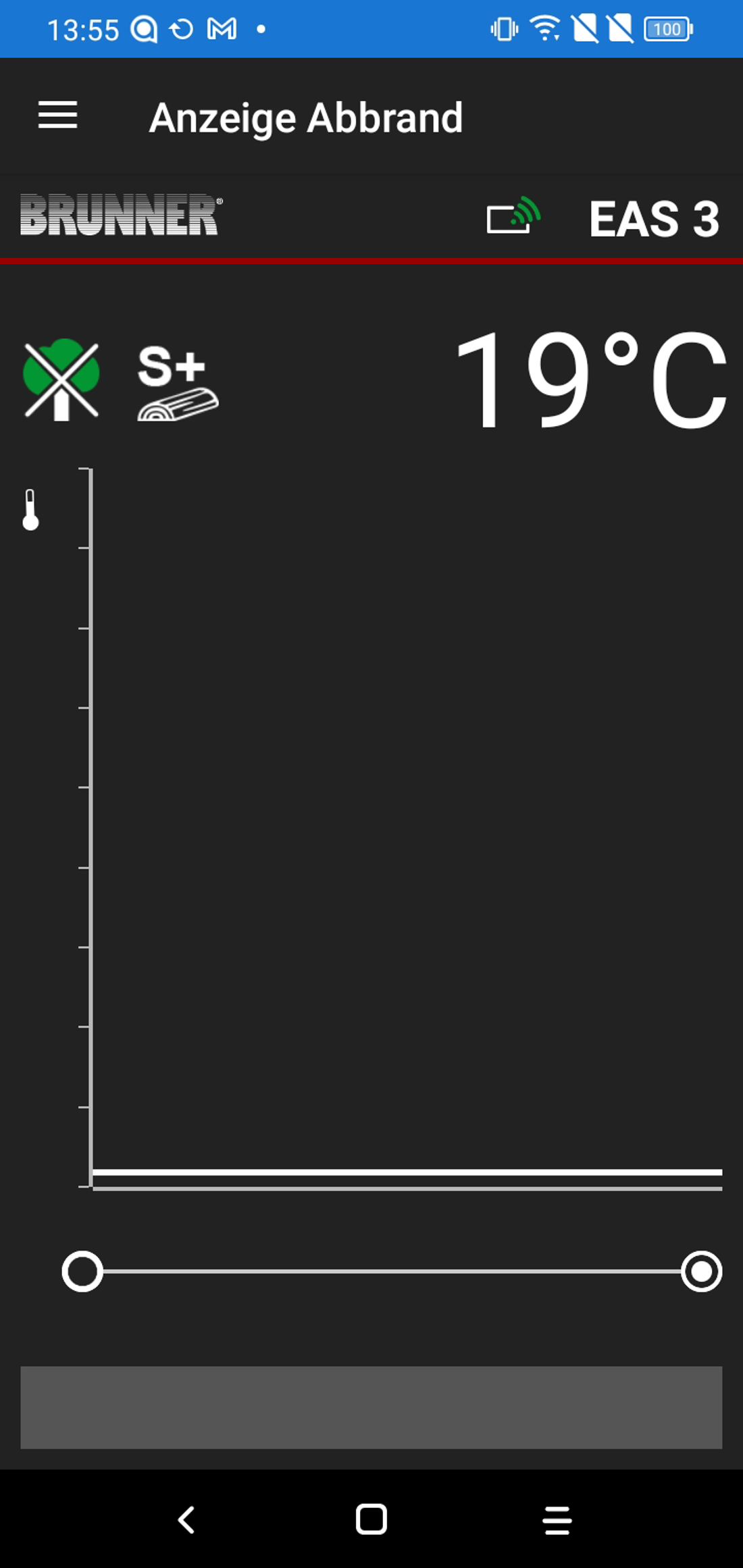
Bei Erfolg wird das Abbrand-Diagramm angezeigt:
Hinweis: Die Einbindung in das Heimnetzwerk kann wie folgt überprüft werden:
- EAS3 mit Display: Kurz "Enter" drücken und mit den Pfeiltasten auf den Punkt "LED" navigieren. Dort sollte "2" ausgegeben werden (nur Steuerungsversionen >= 3.10)
- EAS3 ohne Display: LED auf Steuerung leuchtet grün.